目录
都说 Debian 好,从今天开始使用 Debian 吧
查看版本信息
uname -a
cat /etc/debian_version
lsb_release -a
df -h
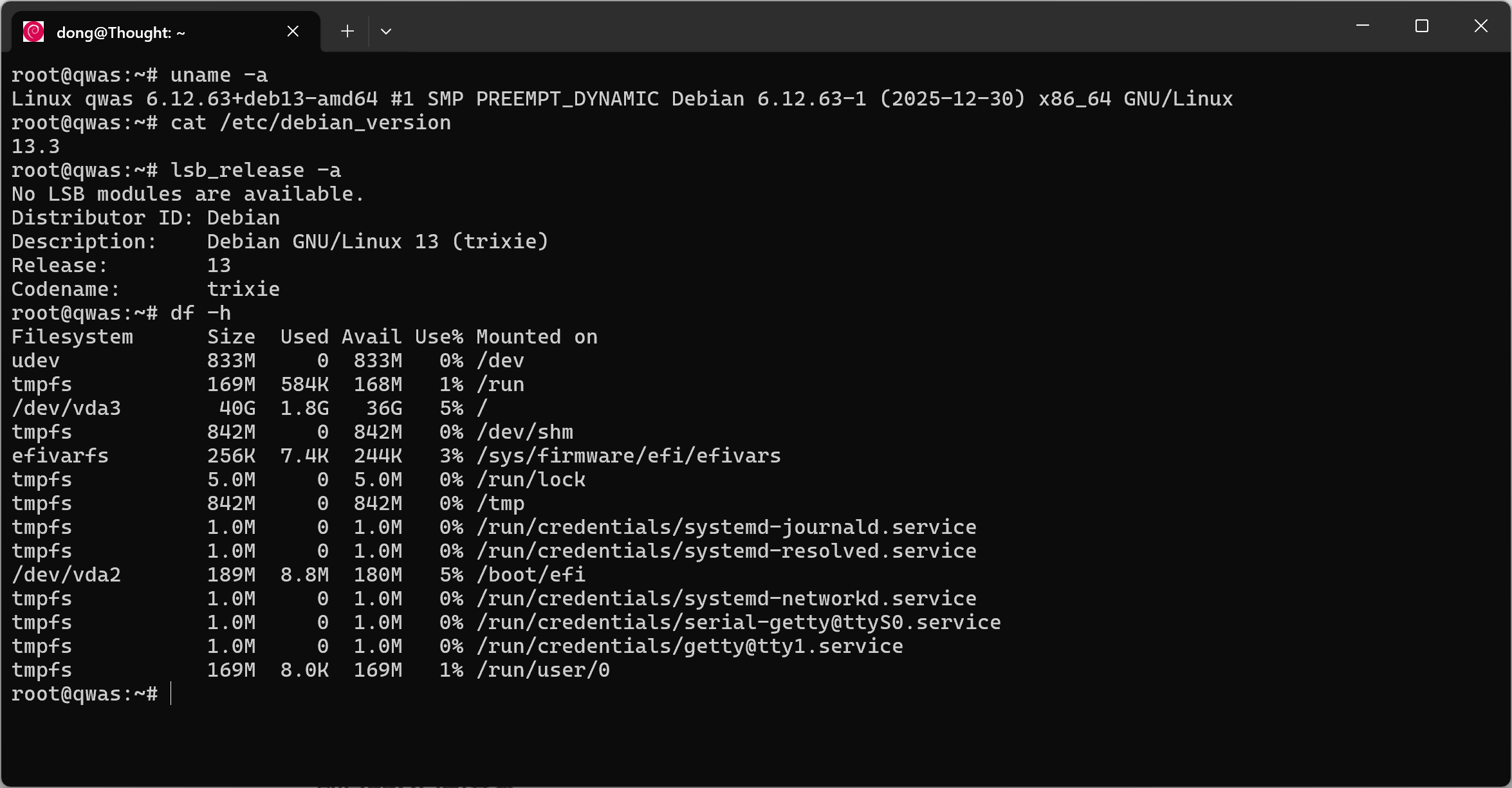
使用的是最新版 debian 13.3,阿里云里预装的 Debian 系统真小,只占用 1.8GB 的磁盘。
配置SSH自动登录
生成 SSH 密钥对
ssh-keygen -t ed25519 -C "用户名@备注信息-日期"
引号中内容为备注信息,可以任意填写
默认保存路径
~/.ssh/,~/.ssh/id_ed25519为私钥,~/.ssh/id_ed25519.pub为公钥
将公钥 ~/.ssh/id_ed25519.pub 添加到 server 端的 ~/.ssh/authorized_keys文件中
Docker 安装
export DOWNLOAD_URL="http://mirrors.aliyun.com/docker-ce"
curl -fsSL https://get.docker.com/ | sudo -E sh
# 阿里云内网使用
export DOWNLOAD_URL="http://mirrors.cloud.aliyuncs.com/docker-ce"
curl -fsSL https://get.docker.com/ | sudo -E sh
配置代理
vi /etc/docker/daemon.json
{
  "proxies": {
    "http-proxy": "http://127.0.0.1:7890",
    "https-proxy": "http://127.0.0.1:7890",
    "no-proxy": "*.aliyun.com,*.*.aliyuncs.com,127.0.0.0/8"
  }
}
配置后需重启 docker
sudo systemctl restart docker
下次SSH登录的时,使用下面的命令,就可以将本地代理共享到远程
ssh -R 127.0.0.1:7890:192.168.6.1:7890 qwasfun
ssh -R 127.0.0.1:7890:172.20.10.5:7890 qwas
签发SSL证书
sudo docker run -it --rm --name certbot \
  -v "/etc/letsencrypt:/etc/letsencrypt" \
  -v "/var/lib/letsencrypt:/var/lib/letsencrypt" \
  -v /root/.secrets/cerbot/cloudflare.ini:/cloudflare.ini \
  certbot/dns-cloudflare certonly \
  --dns-cloudflare \
  --non-interactive \
  --dns-cloudflare-credentials /cloudflare.ini \
  --dns-cloudflare-propagation-seconds 60 \
  -d qwas.fun \
  -d *.qwas.fun